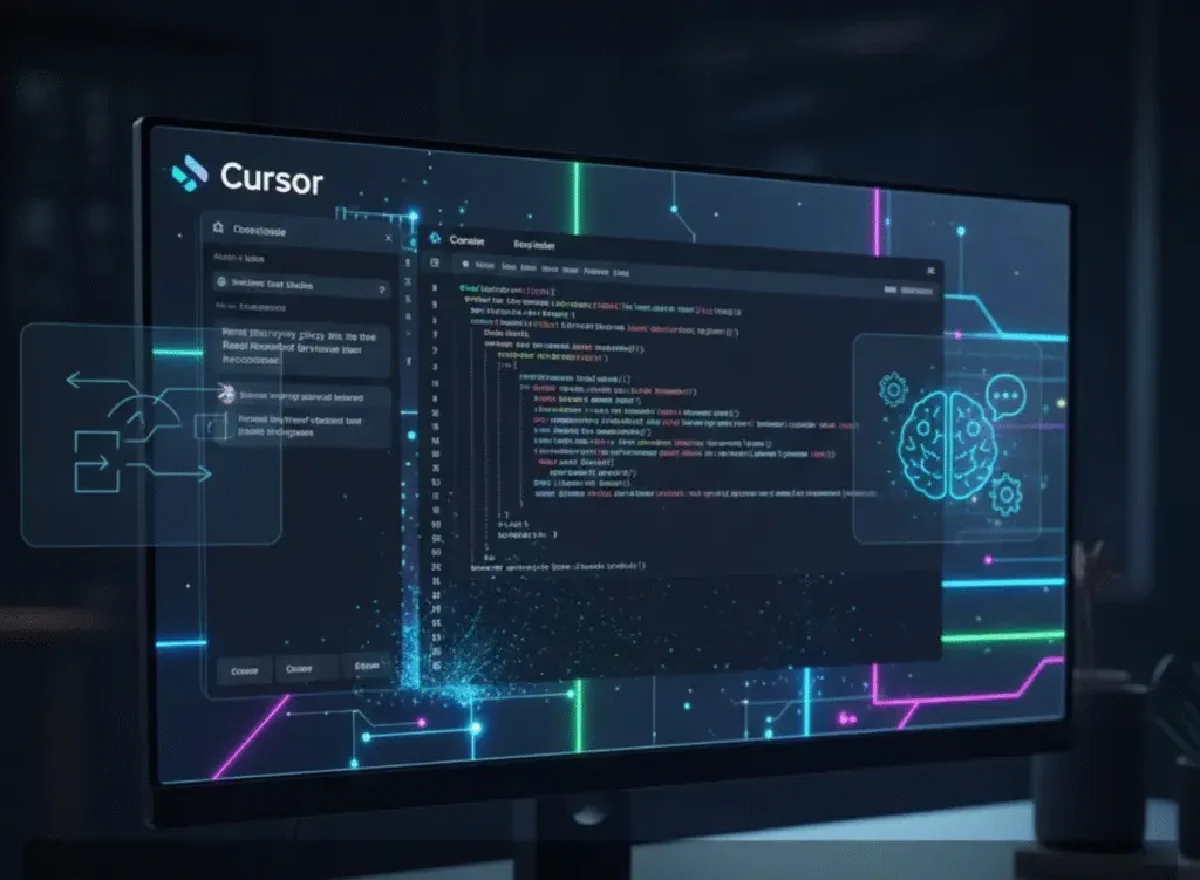
単なる「補完」ではなく、プロジェクト全体の設計を理解し、複数のファイルを跨いで修正を完結させる。その圧倒的な開発体験は、一度触れると後戻りできないほどのインパクトがあります。
本記事では、Cursorを実務に導入して1年以上が経過した筆者が、その主要機能から「AIを使いこなすためのプロンプト術」までを徹底解説します。
1. Cursor が GitHub Copilot を凌駕する 3 つの理由#
多くの方が「VS Code に Copilot を入れれば十分ではないか?」と考えますが、Cursor は 「エディタの深部まで AI が統合されている」 点で決定的な差を生んでいます。
① 全ファイルを把握した「Context」の深さ#
Cursor は、プロジェクト全体のコードベースをバックグラウンドでインデックス化しています。@Codebase と入力するだけで、AI は「どのファイルに、どのロジックがあるか」を把握した上で回答します。
② 複数ファイルを一括修正する「Composer」#
これが Cursor 最大の武器です。Cmd + I(Composer)を使えば、「新しい機能を追加して」という一つの指示で、コンポーネント、型定義、API通信ロジックなど、関連する複数のファイルを AI が一気に書き換えます。
③ 爆速の「Autocomplete」#
Copilot よりも予測精度が高く、数行先のロジックを先回りして提案します。Tab キーを叩くだけで複雑なアルゴリズムが組み上がる感覚は、まさに魔法です。
2. 実務で必須の Cursor 主要機能#
💬 AI Chat (Cmd + L)#
今開いているファイルや、特定のシンボル(@File, @Folder, @Docs)を引用しながら対話できます。ドキュメント URL を読み込ませて「この最新のライブラリの使い方を教えて」といった指示も可能です。
💡 Inline Edit (Cmd + K)#
選択した範囲のコードを直接書き換えます。「この関数を async/await にして」「JSDoc を書いて」といったリファクタリングに最適です。
📝 .cursorrules による「色」付け#
プロジェクトルートに .cursorrules ファイルを置くことで、「命名規則はキャメルケースにする」「テストは Vitest で書く」といった独自のルールを AI に徹底させることができます。
3. プライバシーとセキュリティ:仕事で使えるのか?#
企業導入において最大の懸念は「コードが学習に使われないか」です。
- Privacy Mode: 設定から「Privacy Mode」を ON にすることで、送信されたコードが AI モデルの学習に使用されないことが保証されます。
- Local Indexing: コードの検索用インデックスはローカルに保存されるため、外部にソースコードが漏洩するリスクが最小限に抑えられています。
4. VS Code からの移行はわずか 3 分#
Cursor は VS Code をフォークして作られているため、拡張機能、キーバインド、設定を 1 クリックでインポート可能です。今日から、これまでの快適さを維持したまま AI の恩恵を受けることができます。
まとめ:AI を「道具」から「パートナー」へ#
Cursor を導入するということは、「24時間365日、プロジェクトの全貌を把握しているシニアエンジニアとペアプログラミングをする」 ということです。
Cmd + Kでリファクタリングを任せる。Cmd + Iで新機能のプロトタイプを爆速で作る。.cursorrulesでチームの品質を保つ。
この 3 つを実践するだけで、あなたの開発効率は 2 倍、3 倍へと引き上げられるはずです。