Hugo × Cloudflare Pagesで技術ブログを構築したい人向けの記事です。
私は以前、WordPressで技術ブログを運営していましたが、
- 表示速度が遅い
- アップデートのたびに壊れる
- サーバー代が地味にかかる
といった問題にずっと悩まされていました。
そこで実際に移行したのが、Hugo × Cloudflare Pages という構成です。
結果として、
- 初回表示はほぼ一瞬
- 月額コストは0円
- デプロイは git push だけ
という、個人開発者にとって理想的な環境を構築できました。
本記事は、私自身がこの構成でブログを立ち上げた実体験をベースに、最短で再現できる手順をまとめたものです。
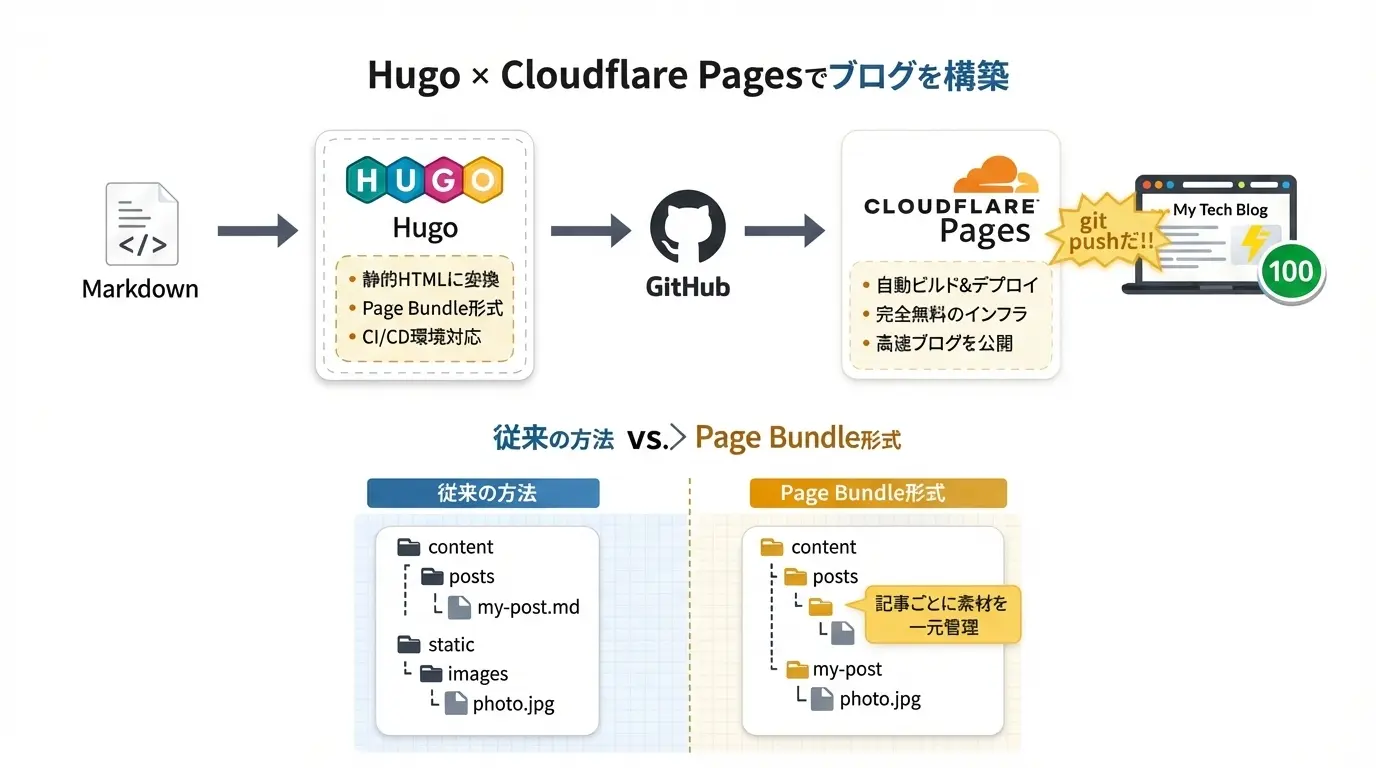
この記事では、HugoとCloudflare Pagesを使った技術ブログ構築の全体構成から、実際のデプロイ設定・運用時の注意点までを一貫して解説します。
1. なぜ「Hugo × Cloudflare Pages」なのか?#
実際に検討した構成は、次の3つでした。
- WordPress + レンタルサーバー
- Next.js + Vercel
- Hugo + Cloudflare Pages
最終的に Hugo × Cloudflare Pages を選んだ理由は、
- ビルド速度が圧倒的に速い
- ランニングコストが0円
- Markdown資産を長期保存できる
という点でした。
特に「将来別のSSGに移行しても記事が腐らない」点は、
技術ブログ運営では非常に重要だと感じています。
個人ブログを構築する手段は様々ですが、この組み合わせには圧倒的なメリットがあります。
- 執筆に集中: Markdownを書くだけで、複雑なHTML/CSSの調整から解放されます。
- SEO・パフォーマンス: 生成されるのは純粋なHTML。最初からPageSpeed Insightsで100点を目指せる基盤があります。
- Gitによるバージョン管理: 全ての変更履歴がGitHubに残るため、過去の状態への復元も簡単。
- 完全無料のCI/CD:
git pushするだけでCloudflareが自動でサイトをビルド・公開。サーバー管理の手間は一切不要です。
2. 記事作成のベストプラクティス:Page Bundles#
Hugoにはいくつかの記事管理方法がありますが、Page Bundles形式を強く推奨します。
従来の方式 vs Page Bundles#
- 従来:
content/posts/my-post.mdとstatic/images/photo.jpg。画像と記事が離れていて管理しにくい。 - Page Bundles:
content/posts/my-post/index.mdと、同じディレクトリ内に画像を配置。記事ごとに素材を一元管理できます。
記事ディレクトリの作成#
hugo new content posts/my-first-guide/index.ja.md作成されたディレクトリ内に、アイキャッチ画像(featured.webp など)も一緒に保存しましょう。
3. Blowfishテーマを使いこなす#
当ブログでも採用している Blowfish テーマは、Hugoの中でも特にデザイン性と機能性に優れています。
ショートコードの活用#
記事を読みやすくするために、積極的にショートコードを使いましょう。
おすすめ活用法:
lead: 導入文を強調alert: 補足情報や注意喚起button: 外部リファレンスへの誘導
画像の最適化(Featured Image)#
フロントマターで showHero: true を設定し、featured.webp という名前の画像をディレクトリ内に置くだけで、自動的に美しいヒーロー画像(アイキャッチ)が表示されます。
4. Cloudflare Pages へのデプロイ設定#
GitHubへpushした後は、Cloudflare Pages 側で以下の設定を行うだけで公開が完了します。
ビルド設定の詳細#
| 項目 | 設定値 | 理由 |
|---|---|---|
| Framework preset | Hugo | 標準のプリセットを使用 |
| Build command | hugo --minify | ファイルを圧縮して高速化 |
| Build directory | public | 公開用フォルダを指定 |
| Environment Variable | HUGO_VERSION = 0.140.0 | 確実に動作する最新版を指定 |
5. つまずきがちなポイントと解消法#
| 現象 | 原因と解決策 |
|---|---|
| 画面が真っ白、またはスタイルが崩れる | hugo.toml の baseURL が https://xxx.pages.dev/ など、正しいURLになっているか確認してください。 |
| 画像が表示されない | 大文字・小文字のミスはないか、Page Bundle の相対パスが正しいかを確認。 |
| 更新が反映されない | Cloudflareのキャッシュではなく、ビルドログを見てエラーが出ていないかチェック。 |
6. まとめ:ブログは「資産」になる#
Hugoでブログを作ることは、単に情報を発信するだけでなく、自分だけの技術資産を構築するプロセスでもあります。 Markdownで書き溜めた記事は将来、別のプラットフォームへ移行する際も汎用性が高く、エンジニアにとって最も「腐りにくい」ストック手法です。
まずは最初の一歩として、今回の手順でHello Worldを公開してみましょう。その一回が、あとの継続を圧倒的に楽にしてくれるはずです。
よくある質問(FAQ)#
Hugo初心者でもこの構成は使えますか?#
はい。GitHubと基本的なコマンド操作ができれば、1〜2時間程度で公開まで到達できます。
Cloudflare Pagesは本当に無料で使えますか?#
個人ブログ規模であれば、無料プランでほぼ制限なく利用できます。
途中で構成を変えることはできますか?#
はい。記事はMarkdownで保存されているため、将来Next.jsや別のSSGに移行するのも容易です。